cara membuat karakter panda imut dengan inkscape

Kali ini kita akan membahas tentang cara membuat karakter panda imut dengan inkscape. Apa itu inkscape? inkscape adalah aplikasi pengolah grafis berbasis vector. Secara singkatnya sih mirip Corel Draw atau Adobe Illustrator gitu, bedanya sih kalo inkscape lebih ringan, simpel, dan yang jelas gratis ^_^. Kenapa inkscape? lho kan uda dibilang, lebih ringan, simple dan gratis lagian gimana Mpu dong kan ini blognya Mpu.hehe becanda ^_^v. Kalau belum punya aplikasinya silahkan cari di Mbah google dengan mengetikan inkscape. Oke dah langsung aja ke tutorialnya, jangan banyak ngemeng.... ^_^


GAMBAR AKHIR


TAHAP #1
Buka aplikasi Inkscape, biarkan saja ukuran dokumennya karena nanti secara otomatis inkscape akan menyimpan yang kita gambar saja ^_^. kemudian buat bentuk oval (lonjong) dengan menggunakan tool circle di toolbox sebelah kiri area kerja. Setelah itu klik select and transform object tool di area toolbox kemudian bila objek oval telah terseleksi (muncul kotak garis putus-putus) kita klik lagi hingga muncul kotak seleksi untuk me-rotate objek oval hingga seperti gambar berikut. Jangan lupa diberi warna putih dengan mengklik palet warna dibawah area kerja(karena secara default objek akan transparan). Jangan lupa juga menebalkan garis objek dengan cara klik kanan angka di pinggir kotak warna stroke di bawah palet warna, pilihla sesuai keinginan.


TAHAP #2
Tahap barusan merupakan tahap membuat kepala panda, setelah itu masih dalam keadaan terseleksi aktif kita duplikat objek oval tersebut sebagai hidung panda dengan cara menekan CTRL + D . Masih dalam keadaan terseleksi, kita perkecil ukuran oval dengan cara drag panah yang ada di sudut seleksi sambil menahan tombol CTRL (agar proposional). Lalu simpan hingga seperti gambar berikut. Kemudian warnai dengan hitam.


TAHAP #3
Untuk tahap ke-3 kita akan membuat mata dan garis mulutnya sang panda ^_^. Untuk mata, buat garis dengan menggunakan free hand line di toolbox (gambar pensil). Jangan buat terlalu panjang karena untuk mata panda. Kemudian buat garis itu menjadi lebih tebal dengan cara yang sudah dijelaskan di tahap ke-1. Agar ujung garis menjadi tumpul, kita harus mengeditnya dengan cara klik kanan pada kotak warna stroke (dibawah panel warna) kemudian pilih edit stroke. Pilih tab stroke style, dan pada bagian cap pilihlah gambar yang berujung tumpul (mirip kapsul) ^_^. Sampai sini mata panda sudah berbentuk garis / stripe, selanjutnya kita akan membuatnya menjadi lengkung. Gunakan tool edit path kemudian tarik bagian tengah garis sedikit kebawah dan garispun akan melengkung. Kemudian duplikat gambar garis melengkung tersebut dan flip horizontal dengan cara menekan tombol H. Tampilannya sekiranya seperti gambar berikut.


TAHAP #4
Tahap berikut sangat mudah, kita duplikat salah satu mata panda yang imut ini terlebih dahulu. Kemudian pindahkan ke bawah area hidung panda, lalu buat garis lengkung tersebut lebih panjang dengan cara drag salah satu ujung bawah dengan edit path tool . Kemudian duplikat kembali gambar tersebut dan flip horizontal. Tampilan gambarnya kira-kira seperti berikut.

TAHAP #5
Sekarang kita akan membuat telinga si panda, dengan cara membuat 2 lingkaran menggunakan circle tool. Berilah warna hitam untuk keduanya, dengan salah satu lingkaran lebih kecil(untuk telinga sebelah kanan panda). Jangan lupa saat membuat lingkaran sambil menekan CTRL agar proporsional ^_^. Agar telinga panda terlihat hanya setelah lingkaran kita harus menaruhnya di bagian paling belakang dengan menekan tombol lower selection to bottom seperti gambar ini .  Lakukan hal yang sama untuk kedua lingkaran hingga seperti gambar dibawah ini.


TAHAP #6
Tahap selanjutnya kita membuat badan sang panda dengan menggunakan rectangle tool dengan round X & Y  Rx=144 dan Ry=120 beri juga warna hitam. Setelah selesai tempatkan objek tersebut di bagian paling belakang dengan mengklik lower selection to bottom seperti yang sudah diajarkan di tahap sebelumnya. Untuk membuat warna putih bagian perut kita duplikat saja objek yang dijadikan badan dan perkecil serta beri warna putih. Jangan lupa mengklik lower selection one step tombol yang dipinggir lower selection to bottom. kira-kira hasilnya seperti gambar ini.


TAHAP #7
Untuk yang satu ini kita akan membuat tangan sebelah kanan si panda ini ^_^. Untuk telapak tangan, buat 3 buah oval dengan circle tool dan bentuk seperti gambar dibawah.

Untuk pergelangan tangan kita akan membuat dengan menggunakan freehand lines tool. Buat sebuah segitiga dengan tool tersebut, kemudian lengkungkan dengan cara yang sudah diberikan hingga tampak seperti gambar berikut.

Jangan lupa kedua objek tersebut diberi warna hitam dan susun dengan cantik sebagai tangan si panda ^_^. Lakukan hal yang sama pada tangan yang satu lagi, gambar buku hanyalah sebuah improvisasi. Silahkan kalian ber improvisasi sendiri ^_^.

TAHAP #8
Buat 2 buah objek persegi panjang sebagai pergelangan kaki (agak round ujungnya dengan mengatur Rx & Ry) serta 2 buah oval kecil sebagai telapak kaki. Kemudian susun hingga membentuk kaki panda. Dan gambar sang panda pun beres rebes ^_^.


Jangan lupa untuk menyimpan projek pengerjaan dalam bentuk SVG dan bila ingin ditampilkan dalam bentuk gambar silahkan di ekspor dengan cara mngklik file>eksport bitmap kemudian silahkan pilih tempat gambar dan klik ok. Beres dah gambar sudah dapat dinikmati ^_^.
Selamat mencoba yakkk !!!!
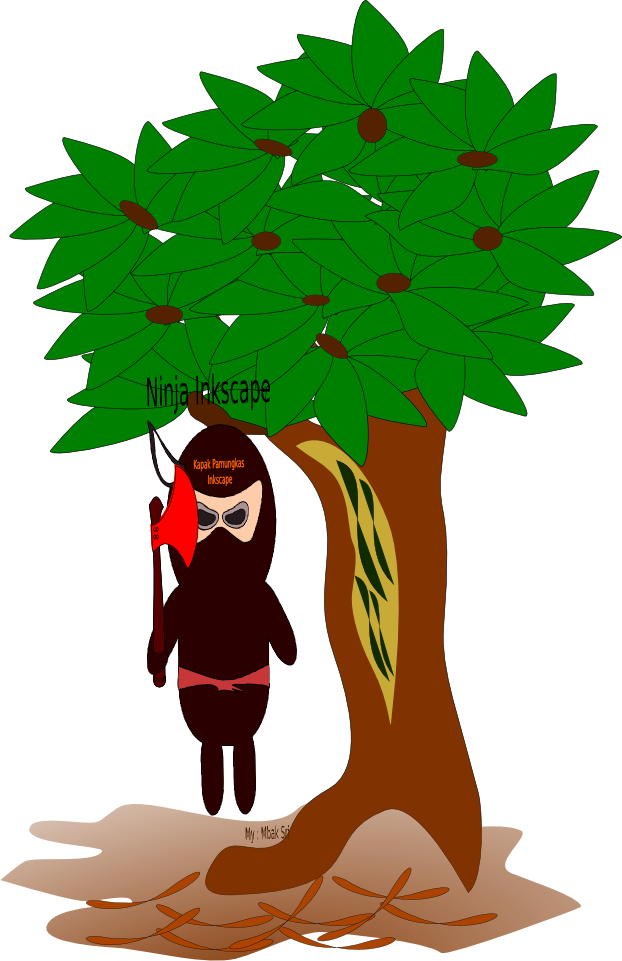
 

Pohon Inkscape Vc Ninja Kapak


 Dan bagaimana postingan ninja saya yang sedang nebang pohon :-)
hehehe :-)
sekedar coba coba 
mungkin anda bisa membuat lebih baik lagi darisaya dengan menggunakan Inkscape 
good luck !!!

Perbedaan Motion graphics (Gerak Grafis) Dan Animation

  Perbedaan Motion graphics (Gerak Grafis) Dan Animation

 Motion graphics (Gerak grafis) adalah grafis yang menggunakan rekaman video dan / atau teknologi animasi untuk menciptakan ilusi gerak atau rotasi , dan biasanya dikombinasikan dengan audio untuk digunakan dalam proyek multimedia .
  Grafis gerak biasanya ditampilkan melalui teknologi media elektronik , tetapi dapat ditampilkan melalui panduan didukung teknologi ( misalnya thaumatrope , Phenakistoscope , stroboscope , zoetrope , Praxinoscope , flip buku ) juga. Istilah ini berguna untuk membedakan masih grafis dari grafik dengan penampilan transformasi dari waktu ke waktu tanpa over- menentukan bentuk .
  Lingkup istilah Grafis gerak melampaui metode yang paling umum digunakan frame -by -frame rekaman dan animasi . Komputer mampu menghitung dan mengacak perubahan citra untuk menciptakan ilusi gerak dan transformasi . Animasi komputer dapat menggunakan ruang kurang informasi ( memori komputer ) dengan secara otomatis tweening , proses rendering perubahan penting dari suatu gambar pada waktu tertentu atau dihitung . Ini pose kunci atau frame yang sering disebut sebagai keyframes atau CP rendah . Adobe Flash menggunakan komputer tweening animasi serta frame-by -frame animasi dan video.

Animation

Animation Elemen proyek gerak grafis dapat animasi dengan berbagai cara , tergantung pada kemampuan perangkat lunak . Unsur-unsur ini mungkin dalam bentuk seni , teks, foto , dan klip video , untuk beberapa nama . Bentuk yang paling populer dari animasi keyframing , di mana sifat-sifat suatu objek dapat ditentukan pada titik-titik tertentu dalam waktu dengan menetapkan serangkaian keyframes sehingga properti objek dapat secara otomatis diubah ( atau Tweened ) di frame antara keyframes . Metode lain melibatkan perilaku sistem seperti yang ditemukan Apple Gerak yang mengontrol perubahan ini dengan mensimulasikan kekuatan alam tanpa memerlukan metode keyframing lebih kaku tetapi tepat . Namun metode lain melibatkan penggunaan formula atau script , seperti fungsi ekspresi di Adobe After Effects atau penciptaan ActionScripts dalam Adobe Flash .


Motion Graphic vs Animasi

  Motion Graphic vs Animasi
 
 Ada beberapa perbedaan antara  Motion Graphic dengan Animasi

Pertama Motion Graphic tidak memfokuskan detail gerakkan yang diciptakan objek seperti (gerak mulut, gerak kepala, tangan, gerak daun, gerak sayap, dll. 
 Sedangkan animasi sering kali memfokuskan hal tersebut.
Kedua Motion Graphic seringkali menciptakan gerak objek secara menyeluruh kearah yang sama (gerak gambar manusia diam baik kearah kiri atau kanan, atas atau bawah, serta depan atau belakang). Sedangkan animasi terkadang tidak menggerakkan objek secara keseluruhan (seperti hanya focus/diam pada 
 wajah saat bibir berbicara dan mimic muka berubah).
Ketiga Motion Graphic hanya memberikan cerita/ berita dengan simbol graphic/gambar, sementara animasi akan menyampaikan cerita/berita dengan lebih detail dengan rangkaian gambarnya yang membentuk gerakkan tertentu.
Keempat Motion Graphic seringkali menggunakan gerak camera yang sangat dinamis kesegala arah dan dengan gerakkan yang cepat sementara animasi terkadang menampilkan gerakkan camera yang cenderung sederhana

 hanya itu yang da[at saya sampaikan !!!


Membuat Teks Efek Pecah dengan Inkscape

Membuat Teks Efek Pecah dengan Inkscape

Dengan banyaknya respon terhadap Freeware yang satu ini maka penulis menulis tutorial teks efek ini yaitu bagaimana membuat Teks Efek Pecah dengan inkscape...

Bagi yang belum mendownload software ini bisa download di inkscape.org dan bisa membaca penjelasan serta tutorial inkscape di ilmugrafis.com 

Langkah - Langkahnya:


 1. Buka Program inkscape
 
2. Tekan Teks Tool  atau bisa juga tombol F8 , Lalu Buat tulisan di lembar kerja
Sebagai contoh disini penulis menulis EARTH
dengan type font: Arial Black 


3. Gunakan  Tweak Objects 
Lalu Klik pada teks yang kamu buat sehingga teks menjadi terpecah, 
gunakan 
Setelah itu atur ke atas dan ke bawah dengan mengeblok huruf yang dimaksud dan gunakan tombol panah pada keyboard


4. Tekan Shift + F6 dan buat bangun Segitiga seperti ini:
 

 5. Tekan F1 Kemudian tahan tombol Shift pada keyboard dan klik kanan teks dan bangun untuk menyeleksi keduanya
Kemudian klik kiri dan pilih Duplicate, Setelah itu Pada menu utama klik Path - intersection

6. Warnai objek dalam teks
disini penulis menggunakan warna merah 


Kemudian klik teks dan bangun lagi caranya seperti di atas tahan tombol Shift pada keyboard dan klik kanan teks dan bangun
LALU pilih Path - Difference 
Hasilnya:


Ulangi Semua Perintah di atas untuk membuat hasil yang lebih sempurna, namun jika anda malas mengulangi langsung saja baca langkah 7 
Hasilnya dengan mengulangi cara 4 - 6 


Langkah 7 
Penyelesaiannya yaitu dengan klik tanda merah pada teks dan pilih Path - Inset
lalu atur sebaik mungkin... mungkin punya anda lebih baik dari ini,,, hehehe...
You Got the Skill Friends 

Hasilnya:

Awasssss... GEMpaaaaaaaaaaa Grafis....

Hasil Tambahan


Banyak banyak berkreasi yakkk...
Selamat menikmati tutorial inkscape
Terima Kasih
Semoga bermanfaat...

Logo Apple dengan Inkscape

Logo Apple dengan Inkscape
Teman ini hasil saya dari tutorial membuat logo apple dengan inkscape
semoga teman teman bisa membuat lebih rapi dan lebih bagus dari saya :-)
sebuah seni tidak harus indah
ok trima kasih !!!
 selamat mencoba

Tutorial Membuat Logo Apple dengan Inkscape

 Tutorial Membuat Logo Apple dengan Inkscape

Sekarang saya akan membagikan cara membuat logo Apple. Proses pembuatan logo Apple terbilang lebih rumit daripada membuat logo Android. Hal ini dikarenakan bentuk apel yang tidak simetris.
 Pembuatan logo aple membutuhkan skill pada saat membentuk apple sehingga apple kelihatan bagus. 

Bagaimana  cara membuatnya ? Ikuti langkah berikut
1.       Untuk membuat apple buat dulu persegipanjang. Loh kenapa bukan lingkaran ? Ya karena lebih mudah menggunakan persegi dari pada lingkaran
  
2.       Lalu pilih tool Edit Path By Node pada tool box di sisi kanan  lalu pilih Convert selected object to path 
 
3.       Lalu tarik bagian sisi atas persegi panjang sehingga menjadi melengkung ke atas 
 
4.       Lalu geser sudut kiri bawah persegi mendekati sudut kanan bawah persegi sehingga sisi menjadi lebih sempit 
 
5.       Setelah itu, tarik sisi kanan  sehingga menjadi melengkung. Inilah kenapa saya tadi bilang sulit karena proses penarikan ini butuh kemampuan khusus sehingga nantinya akan terbentuk apple yang sempurna 
 
6.       Setelah itu tarik juga sisi bagian bawah seperti tadi. Namun agak digeser ke kanan  
  
7.       Bentuk setegah apple sudah jadi

8.       Setelah ini, duplikat apple  dengan  menekan tombol Ctrl +D lalu 
 balik dengan tool  Lalu sejajarkan
  
9.       Setelah itu gabungkan dengan masuk ke menu path pilih union
10.    Setelah itu buat sebuah lingkaran lalu gunakan lingkaran tersebut untuk memotong bagian kanan apple deng an menggunakan tool different di menu path
  
11.    Apple seslesai sekarang tinggal membuat daun
12.   Buat Persegi panjang  dengan cara sama seperti tadi, lalu seperti biasa gunakan tool Edit path By node lalu pilih  convert selected object to path
  
13.   Setelah itu satukan sudut kana atas dengan sudut kanan bawah 
 
14.   Setelah itu tarik garis miring ke atas sehingga melengkung seperti sisi daun 
 
15.   Setelah itu satukn juga sisi kiri bawah ke sisi kiri atas dan tarik membentuk lekukan.Sehingga terbentuklah daun. 
 
 16.   Sekarang tinggal menyatukan gambar dan pewarnaan terserah kalian. 
 
17.   Agar lebih bagus , kalian bisa menambahkan gradien dengan tool  
di tool box sisi kanan.
  
18.   Selesai
Sekian untuk tutorial kali ini apabila terdapat kata kata yang kurang bisa dipahami saya mohon maaf dan apabila ada yang masih bingung atau mau bertanya sesuatu atau mau request tutorial silahkan tulis di kolom komentar. Terimakasih sudah membaca dan berkunjung semoga hari kalian selalu menyenangkan dan sukses selalu.


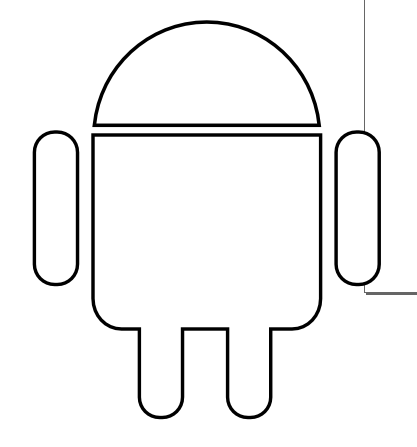
Android Inkscape

Teman ini hasil saya dari inkscape cara menbuat logo android
mungkin tidak sebagus dengan tutorial yang saya pelajari 
selamat mencoba dan berkreasi lebihh...!!!
Jangan takut gagal :-)
 

Cara Membuat Logo Android dengan Inkscape

 Cara Membuat Logo Android dengan Inkscape

Untuk kali ini saya akan mencoba untuk membuat logo android tersebut dengan Inkscape. Untuk logo Android saya kira tidak terlalu rumit dalam proses pembuatan karena bentuknya sederhana. Bagaimana cara membuatnya? cekidot

1. Buka Inkscape. Apbila belum punya bisa download Inkscap
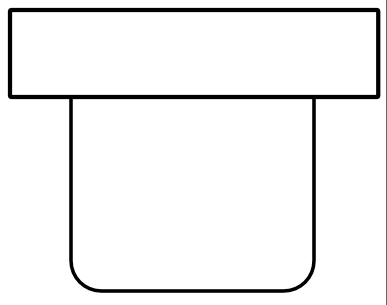
2. Buatlah sebuah persegi dengan tool 
3. Setelah itu buat sebuah persegi  (warna bebas)
  
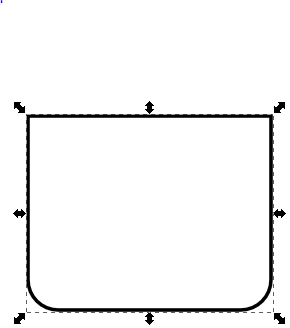
 4. Klik too sehingga persegi berubah menjadi seperti ini
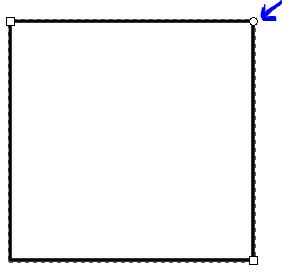
  
5. Lalu tarik lingkaran titik yang saya beri garis panah ke bawah sehingga sisi persegi tidak memiliki sudut
 
6. Buat sebuah persegi panjang baru dan letakan bertumpukan dengan persegi tadi
  
7. Seleksi kedua objek dengan di blok. Lalu gunakan fungsi path > difference untuk memotong persegi
sehingga menjadi seperti ini.
  
8. Setelah itu buat sebuah lingkaran dengan tool . Setelah lingkaran dibuat, buat persegi panjang dan gunakan persegi panjng tersebut untuk memotong lingkaran dengan fungsi path > difference sepersti saat memotong persegi tadi.
  
9. Setelah itu buat persegi panjang  lalu gunakan tool   seperti tadi untuk membuatnya tanpa sudut. Setelah itu tekan tombol Ctrl + D sebanya 5 kali sehingga menjadi 6 Objek. Objek ini bertumpukan jadi kamu perlu memindahkannya untuk mempermudah pekerjaan. Lalu perkecil ukuran dua dari 6 objek tadi sehingga menjadi seperti ini.
  
10. Setelah itu posisikan objek di atas menjadi seperti ini.
  
11. Setelah itu blok objek tersebut lalu gunakan fungsi path > union untuk menggabungkan objeck
  
12. Badan Robot sudah selesai
13. Tempatkan setengah lingkaran di atas badan robot
  
14. Lalu buat 2 lingkaran kecil dan posisikan sebagai mata
  
15. Gunakan persegi panjang kecil tadi sebagi antena robot. Miringkan lalu letakan di atas kepala 
 
16. lalu gunakan fungsi path> union untuk mengabungkan kepala dengan antena
  
17. Logo sudah jadi dan tinggan diberi warna dengan palet warna di bagian bawah
  
18. Selesai
Begitulah kira kira-kira langkah untuk membuat logo android. Apabila ada kesulitan silahkan tanya di kolom komentar. Sekian utnuk tutorial kali ini silahan dicoba, terimakasih sudah berkunjung dan seukses selalu untuk kalian semua. 
Good Luck